
三角洲行动的光影设置,核心是通过关闭高消耗光影特效、提升关键纹理与锐化参数、搭配显卡滤镜优化,实现画面清晰、敌人易识别且帧率稳定的竞技效果,具体需从游戏内基础设置、高级光影参数、超分辨率优化、显卡滤镜增强四大环节逐步调整。

进入游戏设置界面后,先完成基础显示与光影的核心配置,显示模式选择全屏,分辨率适配显示器主流规格,帧率上限设为显示器最高刷新率,垂直同步与快速同步全部关闭,减少输入延迟与画面拖影。亮度参数调至60至70区间,避免过暗看不清阴影敌人或过亮导致室外场景泛白。基础光影部分,反射质量调至低,减少水面、玻璃、金属反光带来的性能消耗。环境遮蔽直接关闭,防止该效果让阴影区域过暗,藏匿敌人轮廓。粒子效果与扭曲质量均设为低,降低爆炸、枪火特效对视线的遮挡,避免画面震荡扭曲影响瞄准。纹理过滤质量拉至极致,确保斜向观察场景时,地面、墙体、掩体细节清晰,敌人趴在角落时能快速捕捉衣角、装备等细微特征。场景细节与视距调至极高,保障远距离建筑、草丛、敌人模型正常渲染,避免因加载延迟错失目标。
高级光影参数是优化的关键,全局光照质量调至低,该效果虽能提升光线真实感,但会大幅占用显卡资源,调低后可稳定提升10至20帧,且不影响敌人识别。阴影质量与阴影贴图分辨率统一设为低,高等级阴影会让树后、墙角的敌人与环境阴影融合,低等级阴影反而能让敌人轮廓更突出,同时显著降低性能压力。着色器质量保持中等,过高会让画面色彩过浓,导致深色服装敌人与背景混淆,过低则材质细节模糊。后处理质量与体积雾质量均设为低,关闭泛光、景深、镜头光晕等效果,避免画面泛白,同时降低浓雾、烟雾对视野的遮挡,烟雾中也能清晰捕捉敌人移动轨迹。纹理质量调至超高,确保人物装备、场景物体细节锐利,远距离能区分敌人与杂物。流送质量设为高,加快场景加载速度,避免跑图时出现贴图模糊、模型延迟加载的情况。

超分辨率设置需根据显卡类型适配,N卡20系及以上开启DLSS,质量选择平衡或质量优先,A卡开启FSR2,模式选质量,平衡画质与帧率。开启超分辨率前,先将渲染倍率调至120,提升画面基础精细度,再启用超分辨率技术,既能保证画面细腻,又能避免帧率大幅波动。锐化参数设为50至60,强化物体边缘清晰度,过低画面模糊,过高易产生锯齿与颗粒感,长时间游戏易视觉疲劳。关闭动态模糊、武器动效模糊、聚焦景深等效果,消除移动、射击时的画面模糊感,提升瞄准精准度。完成所有参数调整后,点击重新加载着色器,让设置完全生效,避免出现画面闪烁、加载异常等问题。

N卡用户可通过Alt+F3调出显卡滤镜,进一步优化光影与色彩,增强敌人辨识度。添加曝光与对比度滤镜,曝光调至0,对比度提升至15至20,让画面明暗层次更分明,阴影处细节更清晰。再添加颜色滤镜,饱和度调至-5至0,避免色彩过于艳丽干扰视觉,色调保持默认,锐化参数调至10至15,与游戏内锐化形成互补,让敌人轮廓、装备细节更突出。A卡用户可通过对应驱动控制台调整色彩与锐化参数,实现类似效果。调整后,无论是室内阴暗角落,还是室外强光区域,敌人模型都能与场景形成明显区分,远距离、烟雾中也能快速锁定目标,同时全程保持帧率稳定,不会因光影效果卡顿掉帧,适配各类对战场景的视觉需求。
 游戏背景Last Sentinel设定在一个被末日浩劫后的未来世界中,玩家需要在这个满是废墟和危险的环境中求生。游戏的主角是名为Aegis的最后一位哨兵,拥有保护仅存的人类族群的责任。玩家将在Aegis的引导下探索广阔的世界,寻找资源,建
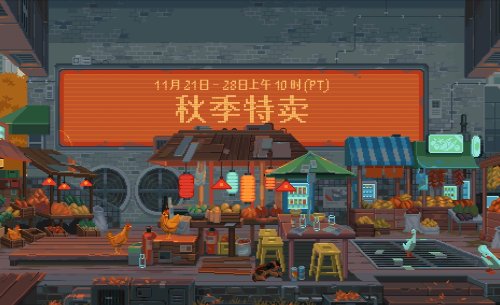 一年一度的Steam黑五大促,即秋季特卖活动目前已经开启,在北京时间11月22日凌晨2点至11月29日凌晨2点期间举行,数万款游戏现已开启折扣。例如《星空》、《蜘蛛侠:迈尔斯·莫拉莱斯》、《赛博朋克2077:往日之影》捆绑包、《最后生还者:第一章》等大作均可以低价入手。
 斗地主还有电竞比赛?还有电竞战队?甚至赛事奖金都高达600万元!打打牌就能赢几百万奖金,这等好事哪里去找?
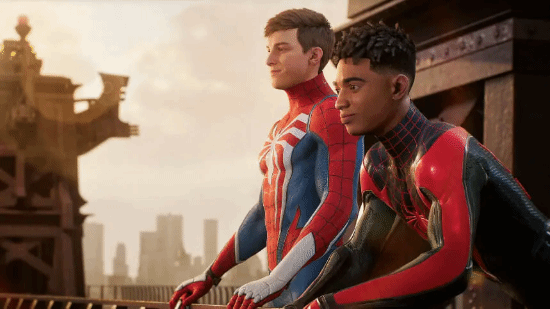 游戏概述漫威蜘蛛侠2由Insomniac Games开发,是漫威的蜘蛛侠的直接续集。游戏在延续原作设定的基础上,引入了更多的角色和故事线,并且在画面表现、操作系统和角色扮演深度上均有大幅提升。游戏的主要背景再次设定在开放世界的纽约市,玩家